Tutorial Mengubah Konfigurasi Email dari IMAP ke POP3
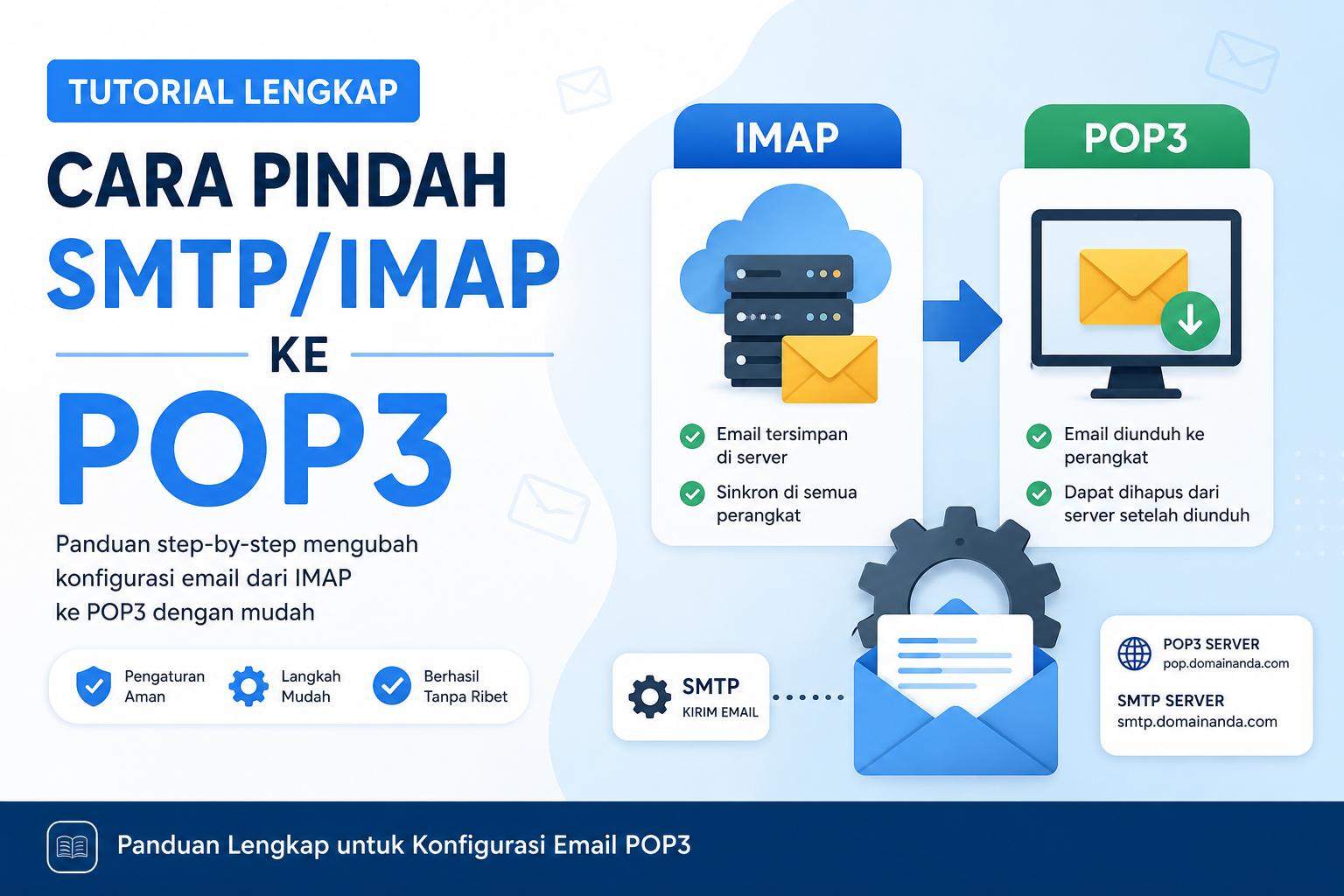
Apa Perbedaan IMAP dan POP3?
Sebelum melakukan perubahan, pahami terlebih dahulu perbedaannya:
-
IMAP: Email tetap tersimpan di server dan akan tersinkronisasi di semua perangkat.
-
POP3: Email diunduh ke perangkat. Secara default, email dapat dihapus dari server setelah diunduh (tergantung pengaturan).
Catatan: Sebelum beralih ke POP3, pastikan Anda telah mencadangkan email penting jika diperlukan.
Langkah 1: Pastikan POP3 Telah Diaktifkan
Masuk ke pengaturan layanan email Anda (misalnya cPanel, Gmail, Microsoft 365, atau penyedia hosting) dan pastikan layanan POP3 telah aktif.
Siapkan informasi berikut:
-
Alamat email
-
Password email
-
Server POP3
-
Port POP3
-
Jenis enkripsi (SSL/TLS atau STARTTLS)
-
Server SMTP
-
Port SMTP
Contoh:
| Pengaturan | Nilai |
|---|---|
| Incoming Server | pop.domainanda.com |
| Port | 995 (SSL) atau 110 |
| Outgoing Server (SMTP) | smtp.domainanda.com |
| Port SMTP | 465 (SSL) atau 587 (TLS) |
Langkah 2: Backup Data Email (Opsional tetapi Disarankan)
Jika sebelumnya menggunakan IMAP, lakukan backup terlebih dahulu karena email yang hanya tersimpan di server belum tentu ikut berpindah ke akun POP3.
Langkah 3: Hapus atau Nonaktifkan Akun IMAP
Buka aplikasi email.
Contoh pada Microsoft Outlook:
-
Klik File.
-
Pilih Account Settings.
-
Klik Account Settings.
-
Pilih akun IMAP yang digunakan.
-
Klik Remove (jika ingin menghapus) atau biarkan jika ingin digunakan sementara.
Langkah 4: Tambahkan Akun Baru Menggunakan POP3
-
Klik Add Account.
-
Masukkan alamat email.
-
Pilih Manual Setup atau Advanced Setup.
-
Pilih POP3.
-
Isi konfigurasi berikut:
Incoming Mail (POP3)
-
Server:
pop.domainanda.com -
Port:
995 -
Encryption:
SSL/TLS
Outgoing Mail (SMTP)
-
Server:
smtp.domainanda.com -
Port:
465atau587 -
Authentication: Aktif
-
Gunakan username dan password yang sama dengan akun email.
Langkah 5: Lakukan Pengujian
Klik Test Account Settings atau Next.
Pastikan:
-
Berhasil login ke server POP3.
-
Berhasil mengirim email melalui SMTP.
Jika berhasil, klik Finish.
Langkah 6: Atur Opsi Penyimpanan Email
Agar email tetap tersimpan di server:
-
Buka Account Settings.
-
Pilih akun POP3.
-
Klik More Settings.
-
Masuk ke tab Advanced.
-
Centang:
-
Leave a copy of messages on the server
-
(Opsional) Hapus email dari server setelah 14 atau 30 hari.
Pengaturan ini berguna jika email masih ingin diakses dari perangkat lain.
Hal yang Perlu Diperhatikan
-
Setelah menggunakan POP3, email baru akan diunduh ke perangkat.
-
Folder seperti Sent, Draft, dan Trash tidak akan tersinkron otomatis seperti pada IMAP.
-
Jika menggunakan lebih dari satu perangkat, IMAP umumnya lebih disarankan dibanding POP3.
-
Pastikan pengaturan SMTP tetap benar agar proses pengiriman email berjalan normal.
Troubleshooting
Gagal menerima email
-
Periksa alamat server POP3.
-
Pastikan port dan metode enkripsi sudah benar.
-
Pastikan username dan password sesuai.
Gagal mengirim email
-
Pastikan server SMTP benar.
-
Aktifkan autentikasi SMTP.
-
Gunakan port 465 (SSL) atau 587 (TLS).
Email hilang dari server
Periksa apakah opsi Leave a copy of messages on the server belum dicentang. Jika tidak aktif, email akan dihapus dari server setelah berhasil diunduh.